실제 도장 같은 이미지 만들기: 기본형과 Realism 비교
Realism 모드는 실제 도장을 종이에 찍을 때 생기는 인주의 농담·번짐·빈틈을 표현합니다. 같은 이름으로도 서로 다른 질감의 도장을 만들어, 계약서마다 별도의 도장 이미지를 사용하고 보관할 수 있습니다. 기본형과 같은 실물 규격의 투명 PNG이므로 한글·Word·PDF 문서에도 그대로 활용할 수 있습니다.
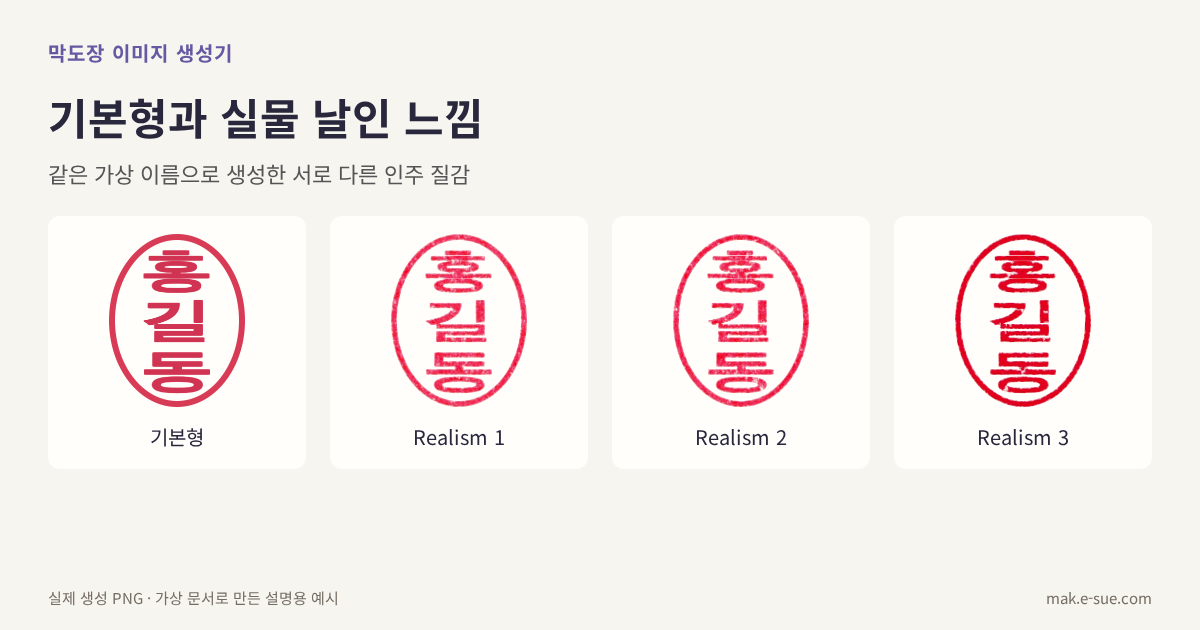
무엇이 달라지나요?
| 항목 | 기본형 | 실물 날인 느낌 (Realism) |
|---|---|---|
| 선과 글자 | 또렷하고 고른 표현 | 인주의 질감·번짐·빈틈 표현 |
| 같은 이름으로 다시 생성 | 기본 형태 유지 | 인주 농도와 세부 질감이 불규칙하게 달라짐 |
| 이미지 구별 | 글자와 테두리의 형태를 비교 | 농담·번짐·빈틈 등 세부 특징까지 함께 대조 |
| 계약서별 활용 | 같은 이름이면 기본 형태 유지 | 계약서마다 다른 질감의 PNG를 만들어 해당 계약서와 함께 보관 |
| 파일 | 투명 PNG | 투명 PNG |
| 샘플의 규격 | 272×345px, 600 DPI 정보 | 272×345px, 600 DPI 정보 |
Realism을 선택하면 좋은 점
- 종이에 직접 찍은 듯한 자연스러움: 인주가 진하게 묻은 부분과 옅은 부분, 미세한 빈틈이 어우러져 실물 날인의 느낌을 살립니다.
- 이름만으로 똑같이 재생성하기 어려운 무늬: 같은 이름을 입력해도 생성마다 농도와 질감이 불규칙하게 달라져, 이미지마다 비교할 세부 특징이 생깁니다.
- 계약서마다 도장 이미지를 구분해 보관: 계약서별로 새로 생성한 Realism 도장을 사용하고, 해당 PNG 원본과 계약서를 함께 보관할 수 있습니다. 나중에 어느 계약서에 어떤 도장을 사용했는지 살펴보고, 보관한 이미지와 세부 무늬를 대조하는 데 도움이 됩니다.
이 장점은 이미지 구별에 관한 것입니다. 완성된 PNG 파일은 복사할 수 있으며, Realism은 본인 인증이나 복제 방지 기능은 아닙니다.
계약서마다 다른 Realism 도장을 보관하는 방법
- 첫 번째 계약서에 사용할 도장을 Realism 모드로 생성하고 PNG 원본을 다운로드합니다.
- 그 이미지를 삽입한 계약서와 PNG 원본을 같은 계약 폴더에 보관합니다. 폴더명이나 파일명으로 어느 계약에 사용했는지 구분해 두세요.
- 다음 계약서에는 Realism 모드로 도장을 새로 생성해 사용하고, 그 계약서와 새 PNG 원본을 함께 보관합니다.
예를 들어 계약 A에 사용한 도장 A와 계약 B에 사용한 도장 B를 각각 보관하면, 나중에 문서 속 도장을 어느 원본 이미지와 대조해야 하는지 알기 쉽습니다. 이름과 기본 형태 외에 인주의 농담·번짐·빈틈까지 비교할 수 있다는 점이 Realism의 장점입니다.
Realism으로 만드는 순서
- 막도장 이미지 생성기에 한글 이름 2~6자를 입력합니다.
- 실물 날인 느낌 (Realism)을 선택합니다.
- 내 막도장 만들기를 누르고 결과를 확인합니다.
- 원하는 결과를 투명 PNG 저장으로 저장합니다.
원하는 결과의 PNG 원본을 저장해 두세요. 같은 이미지를 다시 사용하려면 저장한 원본을 쓰고, 계약서마다 다르게 사용하려면 새로 생성해 해당 계약서와 함께 보관하면 됩니다. 웹과 앱 모두 하루 30회 상한이 적용됩니다.
문서에 넣었을 때 확인할 점
흰 사각형 없이 문서 배경이 보이는지, 글자가 충분히 읽히는지 확인하세요. 작은 서명란에는 기본형이 보기 편할 수 있고, 자연스러운 질감을 원하면 Realism을 선택할 수 있습니다. 제출처에서 요구하는 날인 방식도 확인하세요.
PNG에는 가로 약 11.5mm·세로 약 14.6mm에 해당하는 크기 정보가 들어 있습니다.
직접 비교할 공개 샘플
사용자가 만든 개인 파일 대신 가상 이름으로 만든 샘플을 제공합니다. 이미지를 편집하거나 다시 저장하지 않은 생성 결과입니다.