PDF에 막도장 이미지 넣기: 삽입·저장 확인
PDF 문서에 막도장을 삽입하는 작업은 재택근무와 비대면 업무가 일반화되면서 매우 흔한 작업이 되었습니다. 이 글에서는 다양한 PDF 편집 프로그램을 사용해 막도장 이미지를 PDF에 삽입하는 방법을 단계별로 안내합니다.
준비물
PDF에 막도장을 삽입하기 전에 다음을 준비해야 합니다.
- 막도장 PNG 이미지 파일 (투명 배경 권장)
- PDF 편집 프로그램
막도장 이미지는 막도장 이미지 생성기에서 이름을 입력하면 실제 막도장 크기(장축 14.6mm, 단축 11.5mm)의 투명 배경 고품질 PNG 파일을 무료로 생성할 수 있습니다.
Adobe Acrobat을 사용하는 방법
Adobe Acrobat은 가장 널리 사용되는 PDF 편집 프로그램입니다. 유료이지만 기능이 풍부합니다.
- Adobe Acrobat으로 PDF 파일을 엽니다.
- Edit(편집)에서 이미지 추가 기능을 선택합니다. 사용 중인 버전에서 이미지 편집을 지원해야 합니다.
- Image(이미지) → Choose image(이미지 선택)에서 파일을 고릅니다. 메뉴 위치는 버전에 따라 다를 수 있습니다.
- 막도장 PNG 파일을 선택합니다.
- 도장을 삽입할 위치를 클릭합니다.
- 이미지를 원하는 위치에 배치합니다.
- 저장합니다.
이미지 추가 기능이 없는 경우
PDF를 보는 기능과 편집하는 기능은 다릅니다. 현재 프로그램에서 PNG 이미지 삽입을 지원하는지 확인하세요. 원본 한글·Word 문서가 있다면 원본에 도장을 넣은 후 PDF로 저장하고 결과를 다시 확인할 수도 있습니다.
투명 배경 PNG를 사용해야 하는 이유
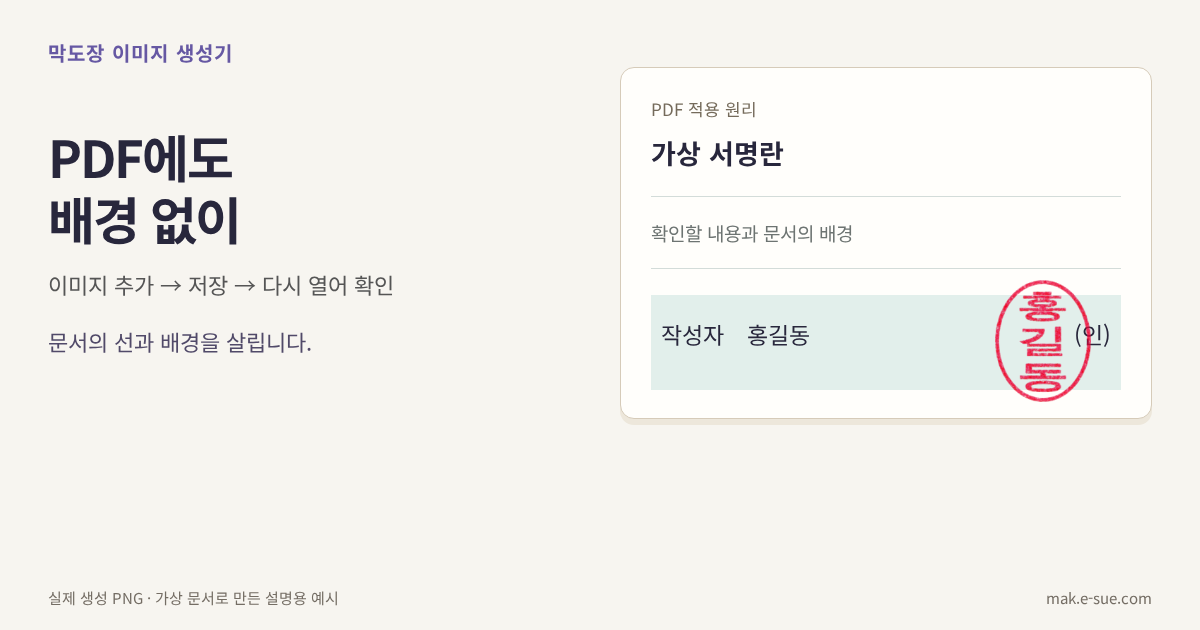
막도장 이미지를 PDF에 삽입할 때 반드시 투명 배경(transparent background) PNG 파일을 사용해야 합니다. 흰색 배경의 이미지를 사용하면 도장 주변에 흰색 사각형이 생겨 문서 내용을 가립니다.
막도장 이미지 생성기에서 생성되는 파일은 투명 배경으로 제작되므로 별도의 배경 제거 작업 없이 바로 사용할 수 있습니다.
막도장 위치 선정 요령
- 서명란 또는 날인란이 있는 경우 해당 위치에 정확히 삽입합니다.
- 이름 위에 겹치도록 삽입하는 것이 일반적입니다.
- 계약서의 경우 각 페이지 하단이나 서명란에 삽입합니다.
- 간인(모든 페이지에 걸쳐 날인)이 필요한 경우 페이지 경계에 걸치도록 삽입합니다.
주의사항
PDF에 막도장을 삽입한 후 반드시 다음 사항을 확인하세요.
- 도장의 위치가 정확한지 확인합니다.
- 인쇄 시에도 선명하게 출력되는지 미리보기로 확인합니다.
- 파일을 저장하기 전에 전체 내용을 검토합니다.
막도장 이미지 생성기에서 생성한 막도장 이미지는 300 DPI 이상의 고해상도로 제작되어 인쇄 시에도 선명한 품질을 유지합니다.
요약
PDF에 막도장을 삽입하는 방법은 사용하는 프로그램에 따라 다르지만, 기본 원리는 동일합니다. 투명 배경 PNG 파일을 준비하고 PDF 편집 프로그램에서 이미지 삽입 기능을 사용하면 됩니다.